
HƯỚNG DẪN PHOTOBOOTH
Thêm frame và ghép với layout trên Web
Trong bài hướng dẫn này
Đưa khung trang trí vào hệ thống và kiểm tra sự khớp nhau với layout.
Chuẩn bị
File frame đã kiểm tra; layout tương ứng đã được tạo.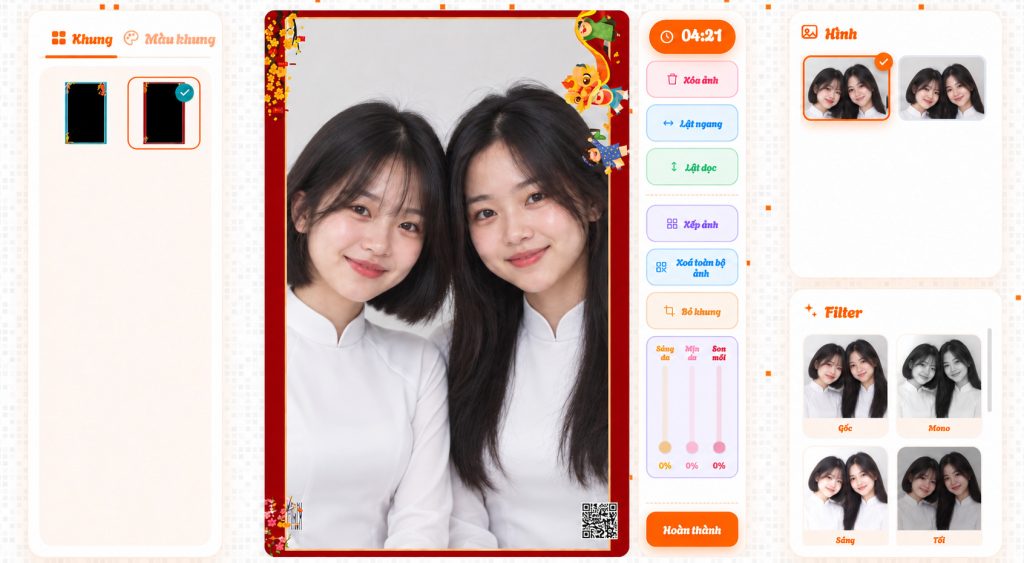
Các bước thực hiện
Bước 1. Mở khu vực quản lý frame
Đăng nhập Web, mở phần frame và tạo mẫu mới theo công cụ hiện có.
Bước 2. Nhập thông tin và tải file
Đặt tên dễ phân biệt rồi tải file frame. Kiểm tra hình xem trước sau khi tải để phát hiện file lỗi hoặc chọn nhầm phiên bản.
Bước 3. Ghép với layout tương ứng
Ở bước hệ thống cho chọn layout/frame, chọn cặp đã thiết kế cùng tỷ lệ. Kiểm tra mọi ô ảnh thay vì chỉ nhìn tổng thể.
Bước 4. Lưu và kiểm tra trên App
Lưu cấu hình, mở khu vực lựa chọn tại booth và kiểm tra frame xuất hiện đúng. Nếu chưa thấy mẫu mới, xem bài xử lý nội dung Web chưa cập nhật trên App.
Bước 5. In kiểm tra
Chụp một bộ ảnh thử rồi in. Kiểm tra chữ, logo, mép khung và phần ảnh nhìn qua từng ô.
Kiểm tra kết quả
Frame hiển thị đúng trên App và khi in, không che sai vị trí khuôn mặt.
Lưu ý
Vị trí ghép frame với layout có thể nằm ở Web hoặc App tùy phiên bản. Sau khi thay đổi, luôn kiểm tra tại booth trước khi phục vụ khách.